Translate

Senin, 30 April 2012

Download Free MP3 CD Ripper


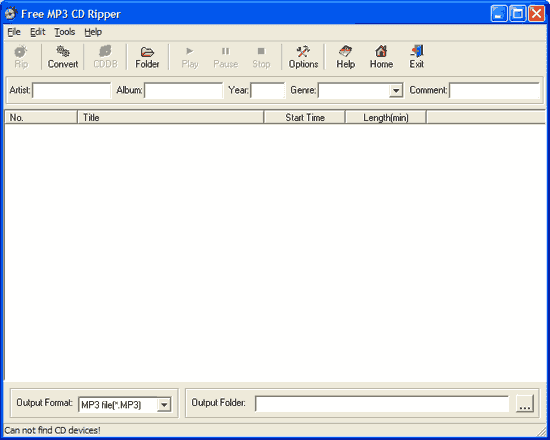
Buat shobat yang lagi cari software MP3 CD Ripper, anda datang pada blog yang tepat karena disini tersedia link download software yang anda cari. Dengan software ini anda dapat melakukan rip audio, convert audio format ke WAV, WMA, OGG, FLAC, APE, dan lainnya. Software free MP3 CD Ripper ini merupakan software gratis alias free yang dapat anda gunakan secara full version.

Free MP3 CD Ripper download

Free MP3 CD Ripper dapat dijalankan di Windows XP, Vista, dan Windows 7. Ukuran filenya pun juga cukup kecil yaitu 1,4 mb. Tidak panjang lebar lagi … silahkan saja download pada link dibawah ini.


FDM | Aplikasi download manager selain IDM


Internet download manager memang masih menjadi favorit bagi para pengguna internet untuk membantu melakukan download suatu file dari dunia maya. Namun lagi-lagi aplikasi tersebut bukanlah aplikasi gratis yang dapat dipakai secara full version tanpa memasukkan serial number atau license. Aplikasi tersebut merupakan aplikasi berbayar sehingga untuk mendapatkannya harus membayar license. Walaupun disebagian besar blog telah menyediakan link download patch atau keygennya, namun sebagian besar pula dideteksi sebagai virus oleh antivirus.
Sebagai alternative bagi anda jika ingin menggunakan aplikasi download manager selain idm, Free Download Manager (FDM) bisa menjadi salah satu aplikasi download manager yang dapat diandalkan.
Free Download Manager
Berikut ini adalah fitur-fitur pada Free download manager :
  1. GNU General Public License
    Free Download Manager is released under GNU Public License!
  2. BitTorrent support
    Download files using BitTorrent protocol.
  3. Flash video download
    Download video from video sites, such as Youtube, Google Video, etc. The video can then be saved in native .flv format or converted to one of more popular video formats.
  4. Remote Control
    Create new downloads or view the list of active and completed downloads remotely, via the internet.
  5. Portable mode
    If you want to use Free Download Manager on different computers, you can easily create its portable version and avoid the need to install and configure the program on each computer.
  6. Enhanced audio/video files support
    Preview audio/video files before download is completed and convert file format after download.
  7. Absolutely free and 100% safe
    Free Download Manager is free, open-source software distributed under GPL license.
  8. Download acceleration
    Free Download Manager splits files into several sections and downloads them simultaneously, allowing you to use any type of connection at the maximum available speed. With FDM download speed increases, or even more!
  9. Resuming broken downloads
    When the downloading process is interrupted, you needn't start from the beginning again. Free Download Manager can resume broken download from where it was interrupted saving your time, nerves and money.
  10. Smart file management and powerful scheduler
    With FDM you can easily organize downloaded files by their type, placing them in predefined folders. A smart scheduler allows you to start and pause downloading files, as well as perform other actions (launch other applications, establish or hang up connection, etc.) at the set time.
  11. Adjusting traffic usage
    There are several traffic usage modes. You can adjust traffic usage for browsing the Internet and downloading files at the same time.
  12. Site Explorer
    Site Explorer lets you view the folders structure of a web site and easily download necessary files or folders.
  13. HTML Spider
    You can download whole web pages or even whole web sites with HTML Spider. The tool can be adjusted to download files with specified extensions only.
  14. Simultaneous downloading from several mirrors
    Free Download Manager is able to download files from several mirrors simultaneously.
  15. Zip files partial download
    Free Download Manager lets you download only the necessary part of a zip file.
  16. Active spyware and adware protection through active communication among users
    You can read what other community members say about the file you are going to download, right in the program window, and also leave your own opinion about the file you downloaded. In this way FDM users are always warned against useless or malicious files.
  17. Multi language support
    Free Download Manager is translated into 30 languages. Supported languages are: Macedonian, Serbian, Albanian, Croatian, Korean, Arabic, Brazilian Portuguese, Bulgarian, Chinese Traditional, Chinese, Czech, German, Dutch, French, Hebrew, Hungarian, Italian, Polish, Portuguese-Brazil, Romanian, Russian, Slovak, Spanish, Swedish, Turkish, Uzbek, Greek, Vietnamese, Slovenian, Persian.
Beberapa fitur terbaru dari FDM adalah :
  1. Ability to download flash videos from even more web sites than before (FDM's plug-in now supports the following web browsers: IE 6 - IE 9, Firefox 3.5 - Firefox 9);
  2. Flash video monitoring in Google Chrome;
  3. User interface improvements;
  4. Updated torrents core library;
  5. Ability to import downloads from uTorrent and Orbit clients;
  6. Better allocation of traffic between active downloads.
Jika anda ingin mencoba dan menggunakan FDM, dapat anda download pada link dibawah ini :

Memperbaiki Windows / computer menggunakan tweaking.com


Komputer yang masih baru atau computer yang baru saja diinstall ulang tentu akan berjalan lancar-lancar saja tanpa kendala yang berarti. Semakin lama program yang terinstall juga akan semakin banyak, demikian pula perubahan setting computer juga akan berubah. Bahkan yang menjadi masalah adalah karena terinfeksi oleh virus dan malware yang merubah pengaturan di registry. Perubahan pada registry maupun system computer akan mempengaruhi kinerja computer itu sendiri. Computer terkadang restart atau shutdown sendiri tanpa tahu penyebabnya.
Selain karena virus dan perubahan setting pada registry, penyebab lain kerusakan atau error pada windows adalah kerusakan pada hardware. Yang paling umum adalah karena kerusakan pada harddisk yaitu terjadi bad sector sehingga proses membaca data pada harddisk menjadi sangat lambat.
Tweaking.com menawarkan solusi untuk memperbaiki kesalahan atau error pada windows tersebut dengan sebuah software dengan nama tweaking.com (sesuai dengan situsnya). Software ini akan melakukan perbaikan computer secara bertahap mulai dari scandisk sampai repair windows. Jika anda mengalami permasalahan pada computer yang anda miliki, tweaking.com bisa menjadi salah satu alternative untuk memperbaiki windows anda.
  1. Download terlebih dahulu software tweaking.com disini
  2. Jalankan program tweaking.com (software tersebut merupakan software gratis)
  3. Pertama kali terbuka adalah jendela welcome, klik next
  4. Tahap pertama disarankan agar user menginstall anti virus. Jika computer anda telah diinstall anti virus sebaiknya di scan terlebih dahulu menggunakan antivirus yang update karena sebagaian besar kerusakan windows adalah karena virus, jika sudah maka klik next
  5. Tahap kedua anda disarankan untuk melakukan check disk. Check disk ini akan melakukan scan terhadap drive system untuk mengetahui kesalahan pada file system tersebut. Klik Do It untuk melakukan check disk. Pada proses check disk ini computer membutuhkan restart.
  6. Tahap ketiga adalah System File Check, yaitu proses untuk memperbaiki kesalahan pada file system windows. Klik Do It untuk melakukan proses ini, computer membutuhkan untuk restart.
  7. Taha keempat adalah anda disarankan untuk membuat restore point terlebih dahulu sebelum dilakukan repair. Dengan membuat restore point, anda dapat mengembalikan pada kondisi dimana restore point tersebut dibuat. Klik Create untuk membuat restore point.
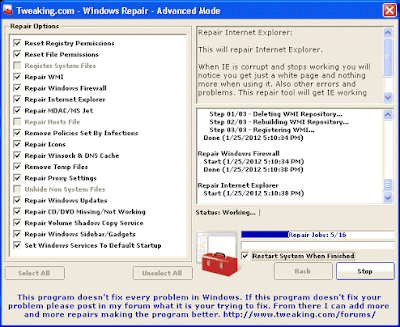
  8. Langkah terakhir atau kelima adalah memulai Repair atau melakukan perbaikan computer. Ada tiga pilihan yaitu basic, advance, dan custom. Pilih salah satu dengan mengaktifkan radio button pada masing-masing pilihan kemudian klik Start.
  9. software memperbaiki komputer
  10. Muncul jendela repair options dimana anda dapat memilih point-point yang akan diperbaiki. Jika sudah klik Start, maka tweaking.com akan bekerja untuk memperbaiki windows anda.

Download recuva | software recovery data gratis


Sedang mengalami kehilangan data? Hal itulah yang terkadang kita alami karena ketidak sengajaan yang telah kita lakukan atau orang lain lakukan. Tanpa sengaja file terhapus bisa juga karena windows mengalami crash atau file terhapus secara tidak sengaja karena menekan tombol delete. Recuva adalah salah satu software gratis yang dapat menjadi cara untuk mengembalikan data yang telah terhapus. Termasuk mengembalikan data yang terhapus di recycle bin.
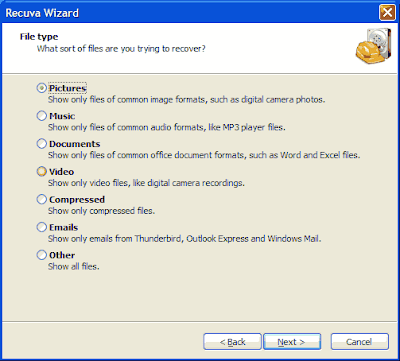
Recuva wizard mengembalikan data yang terhapus
Software recuva ini mudah sekali penggunaannya, setelah anda download dan install di komputer, jalankan software tersebut . Pada tampilan awal saat dibuka anda diarahkan pada mode recovery wizard. Anda bisa memilih tampilan standart dengan memberikan tanda centang pada do not show this wizard on startup. Anda bisa memilih type file yang akan dikembalikan, seperti picture atau image, document, music, video, compressed, emails, atau jika bingung type filenya bisa dipilih other, maka semua file akan di pulihkan. Jika anda mengingat letak file saat terhapus, silahkan pilih salah satu : my document, media card, recycle bin, atau drive tertentu. setelah itu program recuve ini akan mencarikan file yang telah terhapus untuk anda. Hasil pencarian akan ditampilkan dalam sebuah daftar dengan perbedaan warna hijau kuning dan merah. Warna hijau berarti file dapat direstore kembali dengan aman, sedangkan daftar dengan warna kuning dan merah kadang tidak bisa dikembalikan dengan sempurna. pilihlah file yang akan direstore kemudian klik Recover.
Mengembalikan data yang terhapus dengan Recuva
Jika anda ingin mencobanya silahkan download pada link download recuva dibawah ini.
Cara mengunci komputer tanpa software


Mengunci komputer adalah hal yang sangat diperlukan ketika meninggalkan pekerjaan penting untuk beberapa saat. Hal ini bertujuan agar pekerjaan maupun data yang ada dikomputer tidak diotak-atik, dirubah, dihapus bahkan dicuri oleh orang lain ketika komputer sedang ditinggal dalam keadaan idle atau hidup. Dengan mengunci komputer, user akan tetap merasa tenang dan aman meninggalkan komputernya.
Banyak software mengunci komputer yang ada dan kebanyakan adalah berbayar alias shareware. Postingan kali ini tentang mengunci komputer tanpa menggunakan software apapun, hanya melakukan perubahan settingan pada windows anda. Komputer yang terkunci biasanya akan meminta konfirmasi berupa password  untuk dimasukkan. Ketika password yang dimasukkan salah maka user tidak bisa masuk pada windows komputer.
Agar trik ini bisa berjalan, syaratnya adalah administrator atau guest account anda harus diberi password terlebih dahulu. Untuk memberi password pada user accounts, silahkan masuk pada user account melalui control panel.
  1. Setelah masuk jendela control panel, buka user accounts

    user accounts
  2. Pada jendela yang muncul, klik Administrator ( Jika anda adalah administrator) atau pilih user account anda.

    administrator accounts
  3. Pada langkah selanjutnya klik Create a password

    password administrator accounts
  4. Isikan password anda pada kotak isian type a new password dan type the new password again to confirm, kemudian klik Create Password

    set password administrator accounts
  5. Klik Yes, make private.

    private file and folder
  6. Maka account anda telah diberi password
Setelah langkah diatas, untuk mengunci komputer tanpa software ini yang harus anda lakukan hanyalah dengan menekan tombol Windows + L pada keyboard anda. Maka komputer sudah terkunci pada kondisi log on dengan kotak isian password. Untuk bisa masuk kembali pada jendela windows, anda harus memasukkan password user account anda.

Cara memberi password pada file RAR


Rar adalah salah satu software compress file atau folder yang cukup terkenal. Dengan menggunakan software compress tersebut ukuran file atau folder akan berkurang sehingga dapat bermanfaat untuk menambah ruang bebas pada harddisk atau removabel disk yang lain. Walaupun ketika di extract, ukuran file akan kembali lagi sebagaimana aslinya.
Selain berfungsi sebagai compress file, rar juga dapat digunakan sebagai software untuk melindungi data dengan password. File, program, software yang dimasukkan atau dicompress menggunakan rar ketika diextract atau dibuka akan mucul permintaan untuk memasukkan password yang telah diatur sebelumnya. Ketika password yang dimasukkan salah maka file tidak bisa dibuka.
Untuk memberikan password pada file rar dapat diikuti langkah-langkah berikut ini :
  1. Buka program rar anda
  2. Browse atau cari lokasi file dan folder yang akan di compress.
  3. Pilih folder atau file yang akan dilindungi dengan password kemudian klik Add

  4. Pada jendela yang muncul pilih tab Advanced dan klik Tombol Set Password

  5. Muncul jendela baru, Masukkan password anda pada enter password dan reenter pasword for verification. Jangan lupa aktifkan atau beri tanda centang pada Encrypt file names kemudian klik OK

    menambahkan password pada rar
  6. Klik OK lagi
  7. Maka file rar anda telah dibuat dan ketika dibuka atau diextract akan meminta konfirmasi password.

    rar dengan password
Dengan demikian anda juga bisa melindungi data, file-file penting dengan menggunakan program RAR

Cara disable autoplay flashdisk, cd, dvd

  Autoplay merupakan salah satu fitur dari OS windows yang berfungsi untuk menjalankan suatu removable disk (disket, flashdisk, cd, dvd, hd portable) secara otomatis ketika dicolokkan ke komputer. Auto play sendiri ditandai dengan adanya popup pilihan program untuk membuka removable disk tersebut. Ketika program telah ditetapkan dan pilihan always do the selected action diaktifkan, maka popup tidak akan muncul lagi. Artinya setiap anda mencolokkan flashdisk, memasukkan cd atau dvd ke komputer maka secara otomatis akan langsung terbuka pada jendela explorer atau program yang telah dipilih.
autoplay
Fitur Autoplay ini memang memudahkan user untuk membuka sebuah dokumen atau file secara cepat tanpa masuk terlebih dahulu ke windows explorer. Namun keadaan yang demikian ini juga beresiko akan menyebarnya virus secara otomatis ke komputer yang disebarkan menggunakan sarana flashdisk maupun removable yang lain. Nah jika anda khawatir dan ingin tetap melindungi komputer dari virus, sebaiknya fitur autoplay ini dinonaktifkan saja. Cara menonaktifkan autoplay pada flashdisk, cd, dvd dan removable disk lainnya dapat diikuti langkah-langkah berikut ini :
  1. Masuk ke jendela group policy editor dengan cara tekan tombol windows + R kemudian ketik gpedit.msc kemudian tekan enter.

    gpedit.msc
  2. Masuk ke User configuration > Administrative templates > System (Windows xp)
  3. Masuk ke User configuration > Administrative templates > All setting (Windows 7)
  4. Pada panel sebelah kanan scroll kebawah kemudian klik ganda pada Turn off autoplay.

    disable autoplay 
  5. Ubah dari not configured menjadi enable, kemudian pada pilihan turn off autoplay on pilih all drives

    nonaktifkan autoplay
  6. Klik OK, restart komputer atau restart windows explorer.
Setelah pengaturan diatas, autoplay telah dinonaktifkan. Sebelum membuka flashdisk atau removable lainnya sebaiknya discan terlebih dahulu menggunakan antivirus yang update.