Translate

Tampilkan postingan dengan label Tips Trik PC. Tampilkan semua postingan

Senin, 30 April 2012

Download recuva | software recovery data gratis


Sedang mengalami kehilangan data? Hal itulah yang terkadang kita alami karena ketidak sengajaan yang telah kita lakukan atau orang lain lakukan. Tanpa sengaja file terhapus bisa juga karena windows mengalami crash atau file terhapus secara tidak sengaja karena menekan tombol delete. Recuva adalah salah satu software gratis yang dapat menjadi cara untuk mengembalikan data yang telah terhapus. Termasuk mengembalikan data yang terhapus di recycle bin.
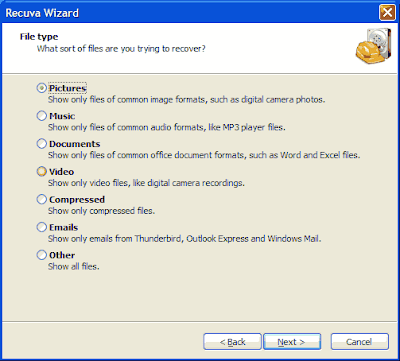
Recuva wizard mengembalikan data yang terhapus
Software recuva ini mudah sekali penggunaannya, setelah anda download dan install di komputer, jalankan software tersebut . Pada tampilan awal saat dibuka anda diarahkan pada mode recovery wizard. Anda bisa memilih tampilan standart dengan memberikan tanda centang pada do not show this wizard on startup. Anda bisa memilih type file yang akan dikembalikan, seperti picture atau image, document, music, video, compressed, emails, atau jika bingung type filenya bisa dipilih other, maka semua file akan di pulihkan. Jika anda mengingat letak file saat terhapus, silahkan pilih salah satu : my document, media card, recycle bin, atau drive tertentu. setelah itu program recuve ini akan mencarikan file yang telah terhapus untuk anda. Hasil pencarian akan ditampilkan dalam sebuah daftar dengan perbedaan warna hijau kuning dan merah. Warna hijau berarti file dapat direstore kembali dengan aman, sedangkan daftar dengan warna kuning dan merah kadang tidak bisa dikembalikan dengan sempurna. pilihlah file yang akan direstore kemudian klik Recover.
Mengembalikan data yang terhapus dengan Recuva
Jika anda ingin mencobanya silahkan download pada link download recuva dibawah ini.

Cara mengunci komputer tanpa software


Mengunci komputer adalah hal yang sangat diperlukan ketika meninggalkan pekerjaan penting untuk beberapa saat. Hal ini bertujuan agar pekerjaan maupun data yang ada dikomputer tidak diotak-atik, dirubah, dihapus bahkan dicuri oleh orang lain ketika komputer sedang ditinggal dalam keadaan idle atau hidup. Dengan mengunci komputer, user akan tetap merasa tenang dan aman meninggalkan komputernya.
Banyak software mengunci komputer yang ada dan kebanyakan adalah berbayar alias shareware. Postingan kali ini tentang mengunci komputer tanpa menggunakan software apapun, hanya melakukan perubahan settingan pada windows anda. Komputer yang terkunci biasanya akan meminta konfirmasi berupa password  untuk dimasukkan. Ketika password yang dimasukkan salah maka user tidak bisa masuk pada windows komputer.
Agar trik ini bisa berjalan, syaratnya adalah administrator atau guest account anda harus diberi password terlebih dahulu. Untuk memberi password pada user accounts, silahkan masuk pada user account melalui control panel.
  1. Setelah masuk jendela control panel, buka user accounts

    user accounts
  2. Pada jendela yang muncul, klik Administrator ( Jika anda adalah administrator) atau pilih user account anda.

    administrator accounts
  3. Pada langkah selanjutnya klik Create a password

    password administrator accounts
  4. Isikan password anda pada kotak isian type a new password dan type the new password again to confirm, kemudian klik Create Password

    set password administrator accounts
  5. Klik Yes, make private.

    private file and folder
  6. Maka account anda telah diberi password
Setelah langkah diatas, untuk mengunci komputer tanpa software ini yang harus anda lakukan hanyalah dengan menekan tombol Windows + L pada keyboard anda. Maka komputer sudah terkunci pada kondisi log on dengan kotak isian password. Untuk bisa masuk kembali pada jendela windows, anda harus memasukkan password user account anda.

Cara memberi password pada file RAR


Rar adalah salah satu software compress file atau folder yang cukup terkenal. Dengan menggunakan software compress tersebut ukuran file atau folder akan berkurang sehingga dapat bermanfaat untuk menambah ruang bebas pada harddisk atau removabel disk yang lain. Walaupun ketika di extract, ukuran file akan kembali lagi sebagaimana aslinya.
Selain berfungsi sebagai compress file, rar juga dapat digunakan sebagai software untuk melindungi data dengan password. File, program, software yang dimasukkan atau dicompress menggunakan rar ketika diextract atau dibuka akan mucul permintaan untuk memasukkan password yang telah diatur sebelumnya. Ketika password yang dimasukkan salah maka file tidak bisa dibuka.
Untuk memberikan password pada file rar dapat diikuti langkah-langkah berikut ini :
  1. Buka program rar anda
  2. Browse atau cari lokasi file dan folder yang akan di compress.
  3. Pilih folder atau file yang akan dilindungi dengan password kemudian klik Add

  4. Pada jendela yang muncul pilih tab Advanced dan klik Tombol Set Password

  5. Muncul jendela baru, Masukkan password anda pada enter password dan reenter pasword for verification. Jangan lupa aktifkan atau beri tanda centang pada Encrypt file names kemudian klik OK

    menambahkan password pada rar
  6. Klik OK lagi
  7. Maka file rar anda telah dibuat dan ketika dibuka atau diextract akan meminta konfirmasi password.

    rar dengan password
Dengan demikian anda juga bisa melindungi data, file-file penting dengan menggunakan program RAR

Cara disable autoplay flashdisk, cd, dvd

  Autoplay merupakan salah satu fitur dari OS windows yang berfungsi untuk menjalankan suatu removable disk (disket, flashdisk, cd, dvd, hd portable) secara otomatis ketika dicolokkan ke komputer. Auto play sendiri ditandai dengan adanya popup pilihan program untuk membuka removable disk tersebut. Ketika program telah ditetapkan dan pilihan always do the selected action diaktifkan, maka popup tidak akan muncul lagi. Artinya setiap anda mencolokkan flashdisk, memasukkan cd atau dvd ke komputer maka secara otomatis akan langsung terbuka pada jendela explorer atau program yang telah dipilih.
autoplay
Fitur Autoplay ini memang memudahkan user untuk membuka sebuah dokumen atau file secara cepat tanpa masuk terlebih dahulu ke windows explorer. Namun keadaan yang demikian ini juga beresiko akan menyebarnya virus secara otomatis ke komputer yang disebarkan menggunakan sarana flashdisk maupun removable yang lain. Nah jika anda khawatir dan ingin tetap melindungi komputer dari virus, sebaiknya fitur autoplay ini dinonaktifkan saja. Cara menonaktifkan autoplay pada flashdisk, cd, dvd dan removable disk lainnya dapat diikuti langkah-langkah berikut ini :
  1. Masuk ke jendela group policy editor dengan cara tekan tombol windows + R kemudian ketik gpedit.msc kemudian tekan enter.

    gpedit.msc
  2. Masuk ke User configuration > Administrative templates > System (Windows xp)
  3. Masuk ke User configuration > Administrative templates > All setting (Windows 7)
  4. Pada panel sebelah kanan scroll kebawah kemudian klik ganda pada Turn off autoplay.

    disable autoplay 
  5. Ubah dari not configured menjadi enable, kemudian pada pilihan turn off autoplay on pilih all drives

    nonaktifkan autoplay
  6. Klik OK, restart komputer atau restart windows explorer.
Setelah pengaturan diatas, autoplay telah dinonaktifkan. Sebelum membuka flashdisk atau removable lainnya sebaiknya discan terlebih dahulu menggunakan antivirus yang update.

Cara backup registry editor | regedit


Registry editor pada system operasi windows bisa dikatakan sebagai jantungnya windows. Setiap perubahan data, baik berupa string, value, dan lain sebagainya pada registry editor akan berdampak pada perubahan setting windows tersebut. Melakukan perubahan pada registry editor bisa berdampak menambah kinerja (tweak computer melalui registry) atau malah bisa merusak kinerja windows (seperti yang sering dilakukan oleh virus yang sedang menginfeksi computer, yaitu melakukan perubahan pada registry), sehingga kinerja computer menjadi lebih lambat daripada biasanya atau melakukan disable pada beberapa fitur windows seperti folder option, task manager, system restore. Yang paling parah adalah perubahan pada registry bisa menjadikan windows rusak, sehingga windows tidak bisa booting.
Karena hal tersebut diatas, maka sebaiknya anda berhati-hati dalam melakukan perubahan registry pada windows. Alangkah baiknya anda melakukan backup terlebih dahulu sebelum melakukan perubahan pada registry untuk berjaga-jaga jika terjadi hal yang tidak diinginkan maka masih bisa dikembalikan lagi seperti sebelum terjadi perubahan. Untuk backup registry dapat anda ikuti langkah-langkah berikut :
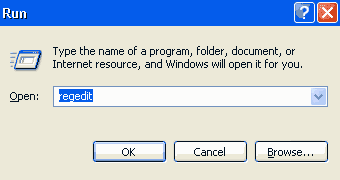
  1. Tekan tombol windows + R pada keyboard untuk membuka run kemudian ketik regedit dan tekan enter untuk masuk pada jendela regedit.

    regedit
  2. Pada jendela regedit yang muncul klik kanan pada My Computer kemudian pilih export

    backup regedit
  3. Pilih directory dan folder tempat anda akan menyimpan back up regedit, kemudian ketikkan nama backup regedit tadi sesuka anda.

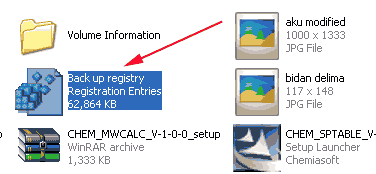
  4. Klik Save, maka backup regedit telah tersimpan pada folder yang anda pilih. Sebaiknya folder back up berada pada partisi selain partisi yang berisi system windows, dengan kata lain letakkan back up pada partisi selain partisi C:.

    file backup regedit
  5. Untuk mengembalikan atau restore registry dengan file backup tadi, lakukan dengan cara klik ganda pada file back up yang telah dibuat. Maka registry editor akan kembali pada kondisi sebelum dirubah atau kembali pada kondisi backup.
Cara diatas adalah cara untuk melakukan back up pada seluruh registry windows. Untuk melakukan back up pada key atau sub key, dapat dilakukan dengan cara yang sama, yaitu klik kanan pada key atau sub key yang akan dibackup kemudian pilih export. File backup juga tergantung key yang dibackup. Jika backup seluruh registry maka besarnya file backup akan lebih besar daripada melakukan backup pada key tertentu.
backup key regedit
Disarankan untuk melakukan perubahan pada registry editor ini dilakukan oleh pengguna yang sudah mahir

Cara menghilangkan language bar di taskbar


Language bar berada pada taskbar disebelah notication area. Language bar ini berfungsi untuk melakukan pengaturan input bahasa yang digunakan serta text service dan pengaturan bahasa keyboard. Jika anda ingin membuka jendela text services and input languages secara cepat, anda bisa membukanya melalui language bar.
Namun jika language bar ini tidak pernah digunakan, maka sebaiknya language bar ini tidak ditampilkan saja. Untuk menghilangkan language bar di taskbar, berikut ini langkah mudahnya.
language bar
  1. Klik kanan pada taskbar, kemudian pilih toolbars
  2. Hilangkan tanda centang Language bar

    mengilangkan language bar
  3. Maka Language bar di taskbar sudah tidak kelihatan atau hilang.
Untuk mengembalikan atau memunculkan language bar di taskbar, ikuti langkah diatas kemudian beri tanda centang atau pilih pada language bar.

Cara menambah kapasitas memori RAM menggunakan flashdisk

 
Memori atau biasa disebut RAM (Random Access Memory) adalah salah satu factor penting dalam hal meningkatkan kinerja suatu computer atau PC. Semakin besar memori yang terpasang di komputer maka akan semakin cepat pula kinerjanya. Begitu pula sebaliknya kinerja computer akan menjadi lambat manakala memori yang terpasang mempunyai volume yang kecil. Selain hal tersebut, aplikasi-aplikasi yang sering digunakan juga membutuhkan banyak ruang memori untuk proses kinerjanya, seperti MS Office, Aplikasi photo editing (adobe photoshop, GIMP), aplikasi video editing (Microsoft movie maker. Adobe premiere), Browser (Internet explorer, Mozilla firefox) aplikasi virtual PC, dll. Sehingga pada saat membuka aplikasi tersebut kinerja computer menjadi lebih lambat dari biasanya.
Saat ini memori atau RAM sudah tersedia sampai  4 GB atau lebih, tentu saja semakin tinggi kapasitas memori harganya pun juga akan semakin mahal. Pada windows 7 terdapat satu fitur untuk menambah kapasitas memory dengan menggunakan flashdisk. Fitur tersebut adalah Readyboost. Flashdisk yang dapat digunakan untuk menambah kapasitas memory adalah flashdisk yang sudah mendukung untuk readyboost. Jadi Readyboost merupakan salah satu cara untuk mempercepat kinerja windows 7.
Dengan mengaktifkan readyboost, maka computer akan menggunakan space pada flashdisk atau removable media yang lain untuk meningkatkan kinerja system computer.  Jika readyboost telah diaktifkan maka pada flashdisk akan terbentuk file cache yang mempunyai ukuran yang telah ditentukan sebelumnya pada saat pengaturan awal readyboost.
Cara untuk mengaktifkan readyboost adalah :
  1. Colokkan flashdisk ke computer kemudian buka windows explorer.
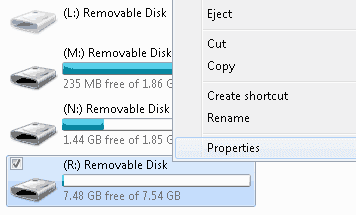
  2. Klik kanan pada USB flash drive kemudian pilih properties

    properties
  3. Pada jendela properties yang muncul klik tab Readyboost.
  4. Aktifkan pilihan use the device, setelah itu atur ukuran space yang dipergunakan dengan menggeser slide kekanan atau kekiri. Jika sudah klik OK

    readyboost windows7
Maka flashdisk anda spacenya akan terpakai untuk readyboost sebesar yang telah anda tentukan diatas.

Cara mengembalikan data yang hilang, terhapus, terformat


Data adalah salah satu dari harta kita yang sangat berharga. Saat sekarang ini data biasanya akan disimpan dalam bentuk file didalam sebuah computer. Data tersebut tetap akan diperlukan dan bahkan saling berhubungan antara data yang satu dengan data yang lainnya. Termasuk juga data tentang gambar, foto, lagu dan film, semua itu akan dikeluarkan atau ditampilkan lagi saat diperlukan.

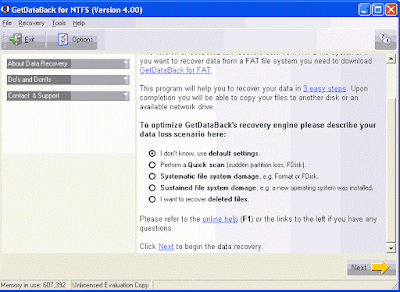
Begitu pentingnya data tersebut, sehingga sangat disarankan untuk selalu membackup data. Manakala terjadi suatu masalah, data hilang atau komputernya rusak dan lainsebagainya, data cadangan masih tetap tersimpan dengan rapi. Namun andaikata belum sempat melakukan backup data dan data anda hilang karena terhapus atau tak sengaja menekan tombol delete, atau bisa juga karena terformat, jangan patah arang dulu (jangan putus asa). Jika terjadi hal yang demikian, maka yang pertama harus anda lakukan adalah JANGAN PANIK dan tetap tenang. Selanjutnya, harddisk atau media lain yang digunakan untuk menyimpan data tersebut jangan dipergunakan terlebih dahulu (termasuk format ulang dan menyimpan file lain). Setelah itu gunakan computer lain untuk mengembalikan data yang ada pada harddisk tersebut apabila seluruh harddisk terformat dengan menggunakan software recovery data misalnya getdataback. GEtdataback ini ada dua macam yaitu getdataback for FAT dan getdataback for ntfs, silahkan pilih sesuai dengan file system dari harddisk tersebut. Jika data yang hilang hanya berada pada partisi lain pada sebuah computer maka bisa direcovery menggunakan computer tersebut.
mengembalikan data yang terformat

Untuk mendapatkan software getdataback, silahkan kunjungi link download dibawah ini :

Download getdataback for ntfs 
Download getdataback for FAT 

Cara mematikan / shutdown computer pada jarak waktu tertentu tanpa software


Mematikan computer pada saat atau waktu tertentu sangat diperlukan ketika seorang user sedang bekerja melakukan scanning computer menggunakan antivirus, defragment harddisk, download file, atau kegiatan lainnya yang membutuhkan waktu agak lama, namun tidak sempat untuk menunggui proses tersebut sampai selesai. Dengan menjadwal atau membuat schedule bahwa computer akan mati atau shutdown beberapa menit kemudian secara otomatis. Dengan demikian user tidak perlu untuk menunggu beberapa lama sampai proses tersebut selesai atau dengan kata lain user bisa meninggalkan computer yang sedang dalam proses tersebut.
Untuk mengatur atau memberi perintah computer agar shutdown secara otomatis pada waktu yang telah ditentukan dapat dilakukan dengan cara mudah berikut ini :
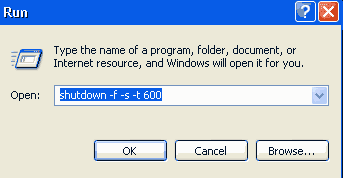
1.    Tekan tombol Windows + R untuk membuka perintah run
2.    Ketikkan perintah “shutdown -f -s -t xxxx
3.    tekan enter
shutdown otomatis
Catatan : xxxx adalah jumlah waktu dalam detik. Misalnya computer diatur aga dalam waktu 10 menit akan shutdown secara otomatis, maka waktu yang dibutuhkan adalah 10 menit = 600 detik. Perintah yang harus dimasukkan adalah “shutdown -f -s -t 600” tanpa tanda petik kemudian tekan enter. MAka akan muncul jendela peringatan countdown penghitungan mundur dalam waktu 10 menit computer akan mati sendiri.
schedule shutdown computer 
Untuk membatalkan perintah tersebut ketikkan “shutdown -a” pada jendela run kemudian tekan enter.
membatalkan shutdown otomatis

Tips memperpanjang battery life laptop


Laptop, netbook, notebook, atau apalah namanya adalah perangkat mobile computing yang canggih. Saat ini hampir di semua kalangan telah menggunakan laptop dalam aktivitas computingnya. Karena bersifat mobile, maka laptop dapat dipergunakan dimana saja bahkan di tempat yang  tidak ada jaringan listriknya sekalipun, asalkan battery masih penuh. Oleh karena itu keberadaan battery laptop sangatlah vital, semakin lama masa hidupnya battery maka semakin lama pula waktu menggunakan laptop. Battery yang sudah drop waktu penggunaan laptop juga semakin sedikit.


Dalam kondisi yang masih normal, lamanya waktu hidupnya battery di laptop juga dapat dipengaruhi oleh penggunaan laptop itu sendiri. Dalam hal ini pengaturan atau settingan yang ada di laptop sangat berpengaruh terhadap lama dan sebentarnya masa hidupnya battery tersebut. Dibawah ini adalah beberapa tips agar laptop dapat dihidupkan lebih lama atau agar bisa hemat battery laptop :
  1. Kurangi tingkat kecerahan layar monitor (LCD)
    Atur kecerahan (brightness layar lcd pada level terendah sampai batas pada kondisi mata anda masih bisa menggunakan komputer dengan nyaman . Untuk mengatur brightness ini anda bisa masuk pada pengaturan display di control panel
  2. Meminimalkan jumlah program yang dibuka atau dijalankan.
    Semakin banyak program yang anda buka, terutama game yang banyak menggunakan grafis  maka akan banyak menguras energy dari battery laptop tersebut.
  3. Disable screen saver
    Untuk memaksimalkan penggunaan battery, screen saver lebih baik dinonaktifkan saja
  4. Mematikan sound jika tidak diperlukan.
    Jika anda sedang tidak bekerja yang tidak memerlukan sound atau music, misalnya hanya mengetik, maka lebih baik sound ini tidak diaktifkan. MEnggunakan sound juga akan menguras atau mempersingkat dari battery life laptop.
  5. Nonaktifkan fitur-fitur yang tidak diperlukan, seperti aero, gunakan saja tampilan classic.
  6. Nonaktifkan gadgets.
    Hindari pemasangan gadgets  yang  tidak diperlukan ( jika windows anda adalah vista atau windows 7)
  7. Gunakan aktifkan  mode hibernate.
    Pada kondisi hibernate ini, komputer akan menyimpan status pada saat ini saja dan menshutdown total untuk menghemat battery. Berbeda halnya dengan kondisi sleep (sleep mode), komputer akan tetap hidup artinya memory dan cpu tetap berjalan sehingga lebih banyak menyedot battery.
  8. Matikan proses yang dianggap tidak perlu.
    Pada saat menggunakan komputer atau laptop secara tidak sadar ada program yang sedang berjalan secara background, seperti antivirus, virewall dan program lainnya yang otomatis ikut berjalan saat startup. Jika memang tidak diperlukan matikan saja program tersebut.
  9. Defrag harddisk secara berkala.
    Harddisk yang didefrag secara berkala akan lebih mudah untuk mengakses data. Atau bisa dikatakan kerja harddisk lebih lancer, dengan demikian juga akan mengurangi beban yang ditanggung oleh battery laptop tersebut.
  10. Hindari menjalankan program langsung dari CD/DVD room, seperti game dan program lainnya. Lebih baik copy content yang ada pada cd/DVD ke harddisk kemudian jalankan menggunakan harddisk di laptop atau komputer.
Semoga dengan tips diatas, laptop anda dapat lebih lama dapat digunakan menggunakan battery yang ada. Jangan sampai pekerjaan belum kelar tapi telah terganggu oleh laptop mati gara-gara battery telah habis.